Руководство управляющего
Управляющий компании — это руководитель, который сам настраивает работу своей компании в видеосервере: называет и раскладывает по группам объекты, заводит сотрудников и выдаёт им доступ, настраивает передачу данных во внешние системы. Всё, что доступно обычному пользователю (дашборд, просмотр, архив, навигация), у управляющего тоже есть — оно описано в руководстве пользователя. Здесь — то, что добавляется.
1. Роли и что умеет управляющий
| Возможность | Пользователь | Управляющий | Администратор сервиса |
|---|---|---|---|
| Видео, архив, навигация, дашборд по доступным объектам | да (по выданным группам) | да (вся компания) | да (все компании) |
| Раздел «Управление» | нет | да, в рамках своей компании | да, полностью |
| Название, значок и группа объекта | нет | да | да |
| Подгруппы объектов | нет | да (до 3 уровней) | да, и выдача групп компаниям |
| Создание пользователей, пароли, доступ к группам | нет | да, своей компании | да |
| Блокировка сотрудников | нет | да (обычных пользователей) | да, и управляющих |
| Ретрансляторы (передача данных наружу) | нет | да, для объектов компании | да, в том числе общие |
| Добавление и подключение регистраторов, число каналов, компании, настройка устройств | нет | нет | да |
Подключение нового регистратора, его число каналов и часовой пояс настраивает администратор сервиса — обратитесь к нему, если объект не появился. Компанию и верхнюю группу объектов вам также выдаёт администратор.
2. Раздел «Управление»
Для управляющего пункт верхнего меню называется «Управление». Внутри четыре вкладки: Устройства, Группы, Ретрансляторы, Пользователи. В заголовках вкладок показано число записей. Во всех таблицах есть строка фильтров: ввод текста отбирает строки сразу, крестик сбрасывает фильтры.
3. Устройства
Список объектов вашей компании. Здесь можно изменить то, как объект выглядит для всех сотрудников.
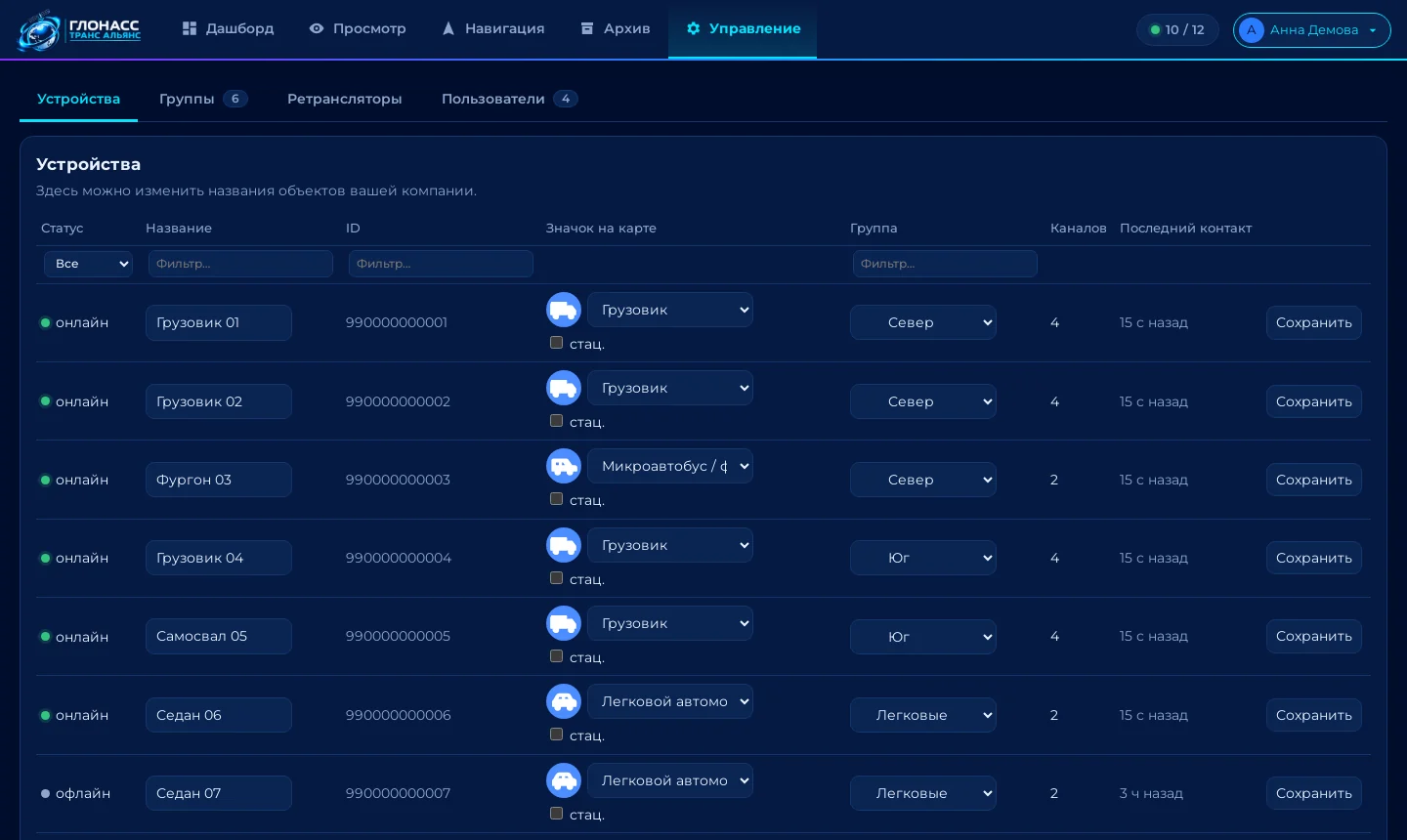
- Название — произвольное (обычно госномер или удобное имя). Меняется в поле, затем кнопка «Сохранить» в конце строки.
- Значок на карте — тип транспорта: легковой, такси, микроавтобус, грузовик, автобус, трактор, экскаватор, прицеп и другие. Значок виден в дереве, на карте и в навигации.
- Флажок «стац.» — объект стационарный (например, пост или площадка): его положение берётся из заданной точки.
- Группа — в какую группу компании входит объект. От группы зависит, кто из сотрудников его видит.
- Колонки «Статус» (онлайн/офлайн), «ID», «Каналов» и «Последний контакт» — справочные. ID и число каналов задаёт администратор сервиса.
4. Группы объектов
Группы — это дерево, по которому вы разделяете доступ и удобно ищете объекты: например, «Грузовые → Север / Юг», «Легковые», «Спецтехника». Верхнюю группу (уровень 1) выдаёт компании администратор; дальше структуру строите вы.
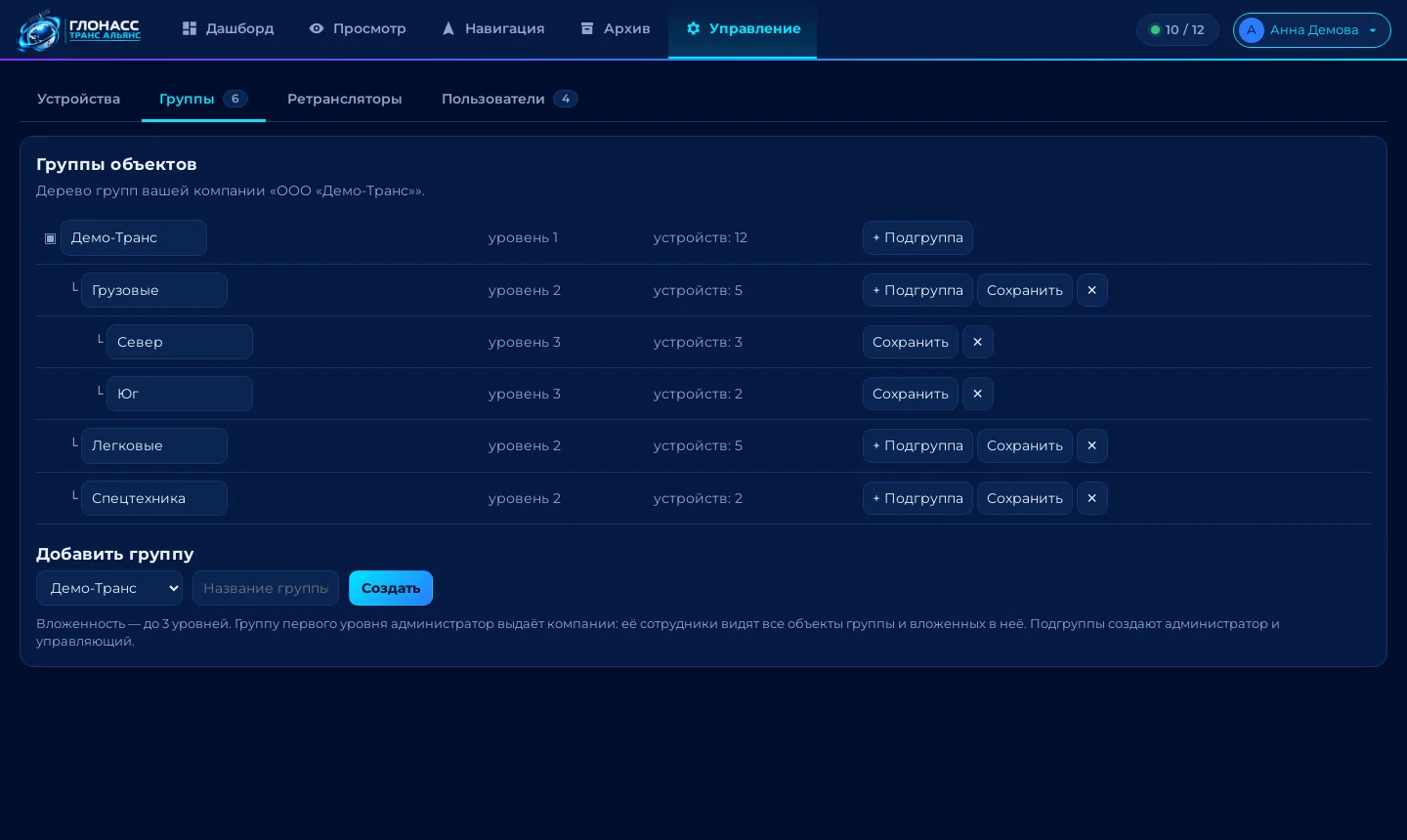
- Чтобы добавить подгруппу, нажмите «+ Подгруппа» в строке родителя или воспользуйтесь формой «Добавить группу» внизу: выберите родителя, введите название и нажмите «Создать».
- Чтобы переименовать группу, исправьте название и нажмите «Сохранить». Корневую группу переименовывает администратор.
- Крестик удаляет пустую группу. Если в группе есть объекты или подгруппы, сначала переместите их.
- Объект переносится в другую группу на вкладке «Устройства» (колонка «Группа»).
Вложенность — до трёх уровней. Сотрудник, у которого есть доступ к группе, видит все объекты этой группы и всех вложенных в неё.
5. Пользователи и доступы
Управляющий заводит сотрудников своей компании и решает, какие группы объектов каждый из них видит.
Как устроен список
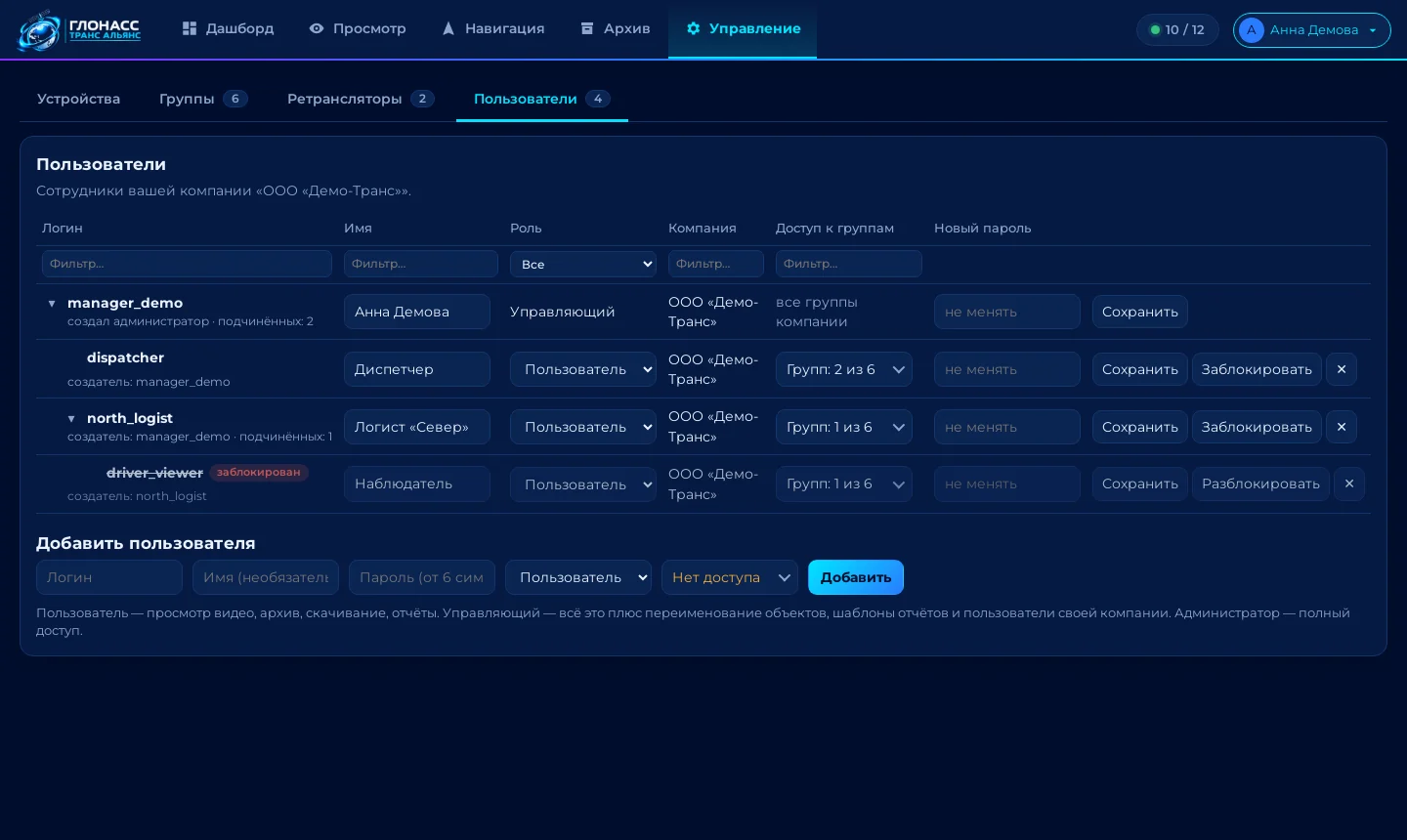
- Пользователи показаны деревом подчинения: под каждым — те, кого он создал. Под логином подписано, кто создал пользователя и сколько у него подчинённых. Стрелка сворачивает ветку.
- Роль: «Пользователь» (просмотр видео, архив, навигация, скачивание) или «Управляющий» (то же плюс раздел «Управление» вашей компании). Свою роль менять нельзя.
- Доступ к группам — у обычного пользователя открывается список групп с галками (например, «Групп: 2 из 6»). Отметьте группы, объекты которых сотрудник должен видеть; вложенные группы входят автоматически. У управляющего надпись «все группы компании».
- Новый пароль — введите, чтобы сменить пароль сотруднику; пустое поле — не менять.
Добавить пользователя
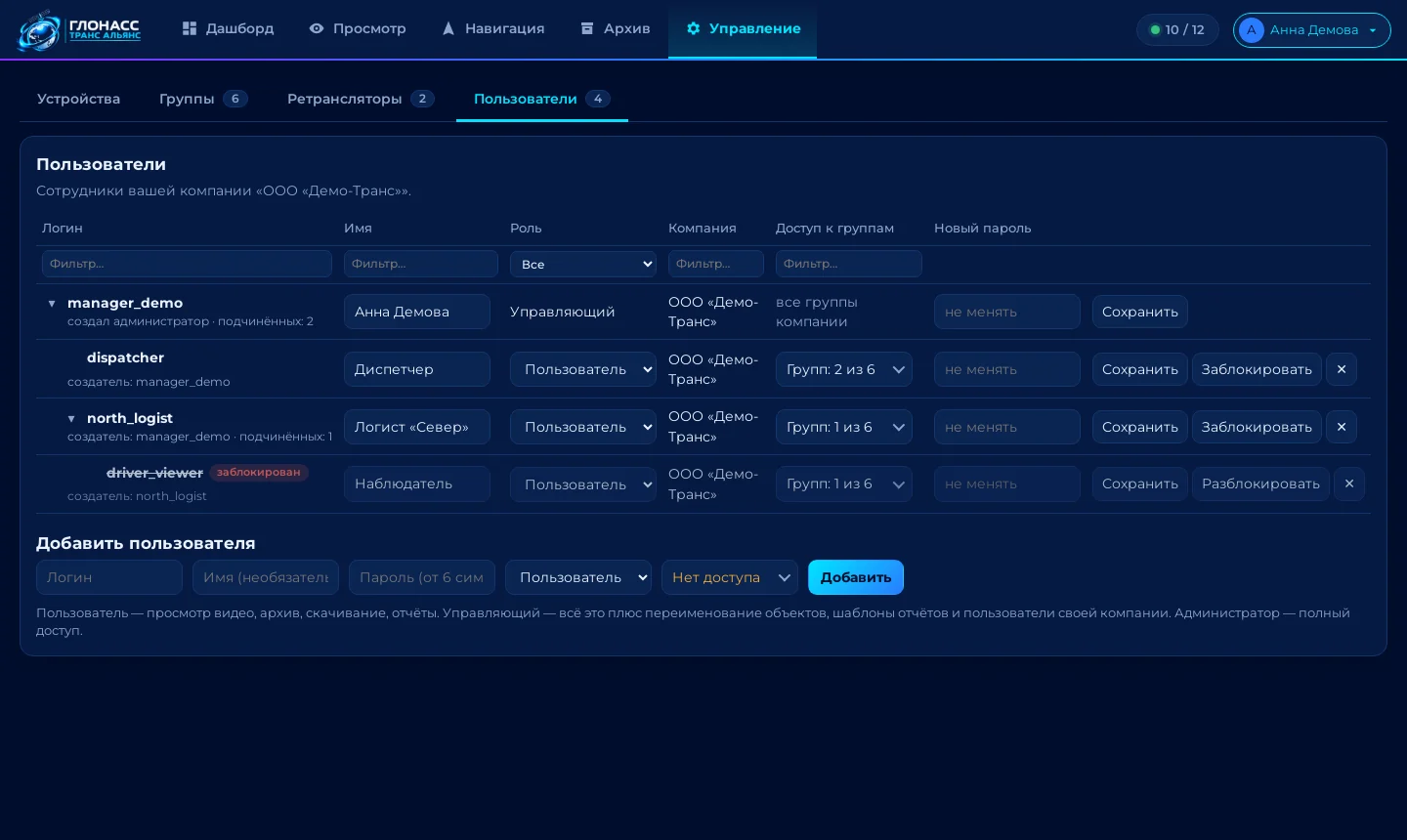
- Введите логин (уникальный), при желании имя и пароль (от 6 символов).
- Выберите роль и, для обычного пользователя, откройте список «Нет доступа» и отметьте группы.
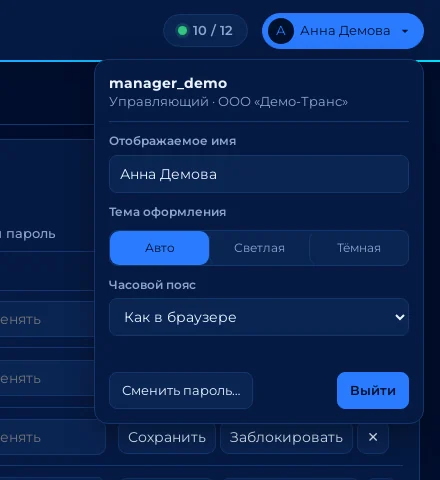
- Нажмите «Добавить». Новый сотрудник становится вашим подчинённым; передайте ему логин и пароль — пусть сменит пароль в меню пользователя.
Блокировка и удаление
- Заблокировать — сотрудник перестаёт входить в систему, его токены перестают действовать. Блокировка действует каскадом: заблокированным оказывается и всё его поддерево (на экране — пометка «с создателем»). Разблокировка возвращает доступ.
- Управляющих блокирует только администратор сервиса; управляющий блокирует обычных пользователей.
- Крестик в конце строки удаляет пользователя навсегда — будьте внимательны, предпочтительнее блокировка.
6. Ретрансляторы: передача данных во внешние системы
Ретранслятор пересылает навигационные данные ваших объектов во внешний сервис — например, на платформу мониторинга партнёра или в региональную систему. Поддерживаются протоколы Wialon IPS, Wialon Retranslator и ЕГТС. У каждого получателя своя очередь доставки: если получатель недоступен, данные ждут в очереди и отправляются позже.
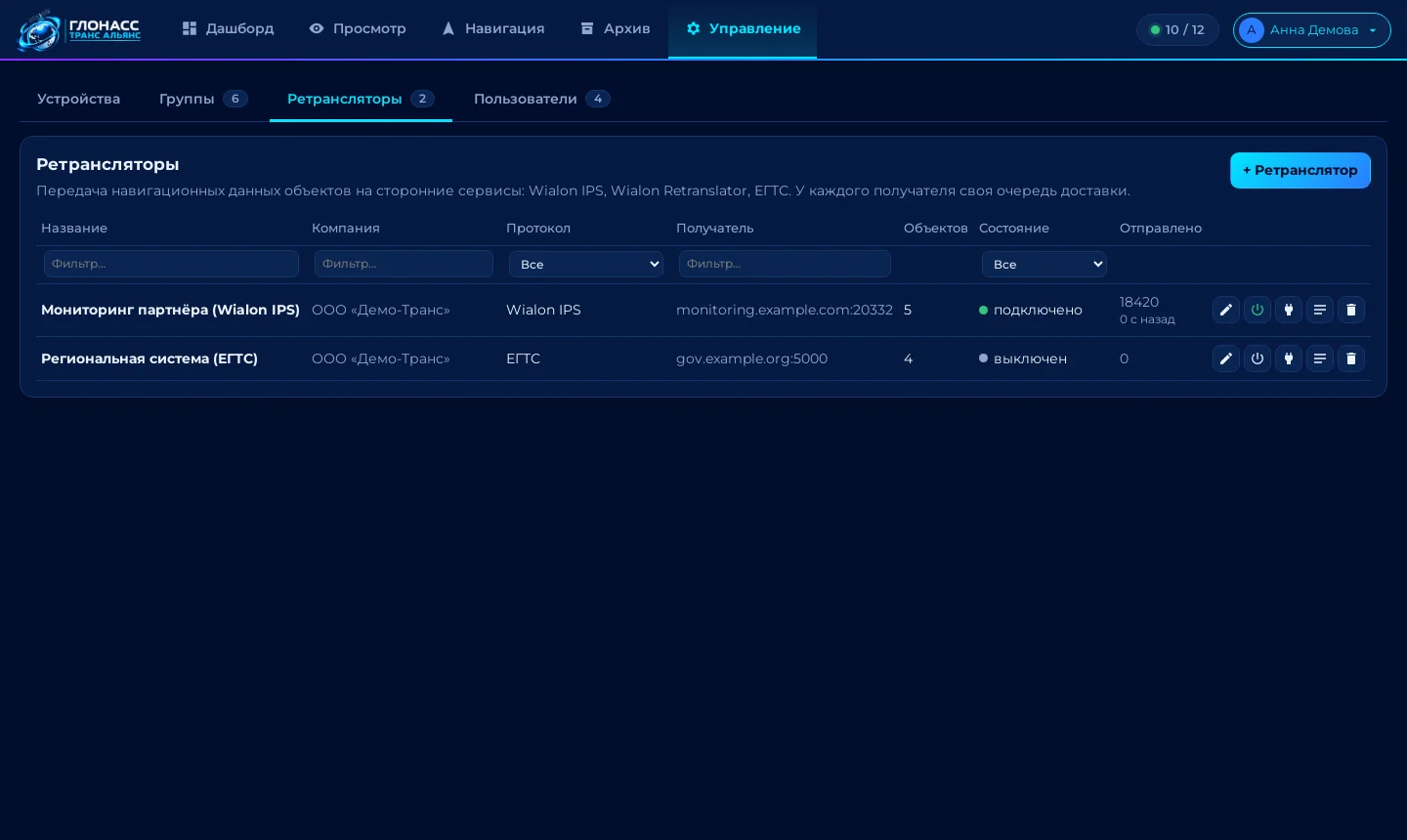
- В списке видно название, протокол, получателя (адрес:порт), число передаваемых объектов, состояние (подключено / выключен / ошибка) и счётчик отправленных пакетов с временем последней успешной отправки.
- Кнопки справа: ✎ — изменить, ⏻ — включить или выключить, вилка — проверить соединение с получателем, ≡ — журнал и пакеты, корзина — удалить (очередь неотправленных данных при этом теряется).
Создание ретранслятора
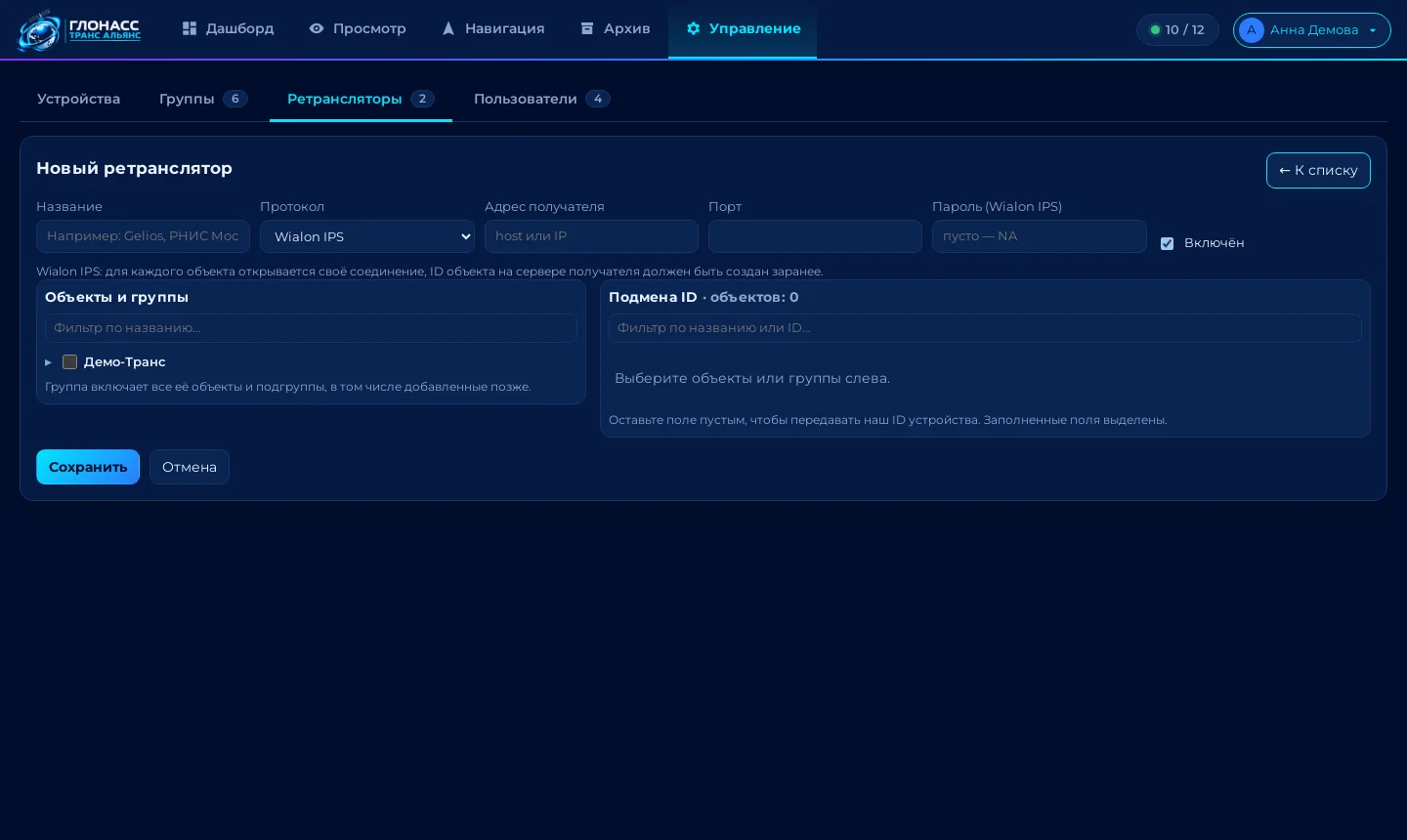
- Нажмите «+ Ретранслятор». Введите название, выберите протокол, укажите адрес получателя и порт (для Wialon IPS — пароль, если он требуется; пусто означает «NA»).
- В блоке «Объекты и группы» отметьте, что передавать: отдельные объекты или целые группы (группа включает все объекты и подгруппы, в том числе добавленные позже).
- В блоке «Подмена ID» при необходимости задайте для объектов другие идентификаторы, под которыми их знает получатель (для Wialon IPS ID объекта на стороне получателя должен быть создан заранее). Пустое поле — передаётся наш ID устройства.
- Оставьте флажок «Включён» и нажмите «Сохранить». Проверьте соединение кнопкой «вилка» и убедитесь, что состояние стало «подключено».
Если нужно передать данные за прошлый период (например, получатель был недоступен), откройте ретранслятор на редактирование — там есть блок «Передача за прошлый период»: задайте начало и конец, задание выполнится в фоне, его можно отменить. Журнал ретранслятора показывает события и ошибки; сбой не теряет данные, пока они в очереди.
7. Что видит управляющий в остальных разделах
- Дашборд, Просмотр, Навигация, Архив — по всем объектам компании, без ограничения по группам.
- В Просмотре и Навигации дерево строится из ваших групп; изменения групп и названий сразу видны всем сотрудникам.
- В Архиве у каждого пользователя свои «Загрузки на сервер»: чужие задания не видит никто, включая управляющего. Если вам нужна запись, которую скачал сотрудник, он должен передать её сам.
8. Частые вопросы
| Вопрос | Ответ |
|---|---|
| Сотрудник не видит нужный объект | Проверьте на вкладке «Пользователи», что отмечена его группа (или родительская), а на вкладке «Устройства» — что объект стоит в этой группе. |
| Нового регистратора нет в списке | Подключение регистраторов и число каналов настраивает администратор сервиса. Сообщите ему ID устройства. |
| Сотрудник ушёл | Заблокируйте его учётную запись. Если он создавал других пользователей, они тоже будут заблокированы — разблокируйте нужных вручную. |
| Ретранслятор «ошибка» | Нажмите «проверить соединение»: чаще всего не тот адрес или порт, закрыт доступ на стороне получателя либо ID объекта там не создан. Подробности — в журнале ретранслятора. |
| Нужно изменить роль сотрудника | Выберите другую роль в строке пользователя и нажмите «Сохранить». |
По вопросам прав и подключения устройств обращайтесь к администратору сервиса или в поддержку: 8 (800) 444-88-85.