Руководство пользователя
Видеосервер показывает камеры вашего транспорта в реальном времени, хранит доступ к архиву записей и ведёт навигацию: положение на карте, треки, тревоги. Это руководство описывает всё, что доступно обычному пользователю. Функции управляющего компании вынесены в отдельное руководство.
1. Вход и общий вид
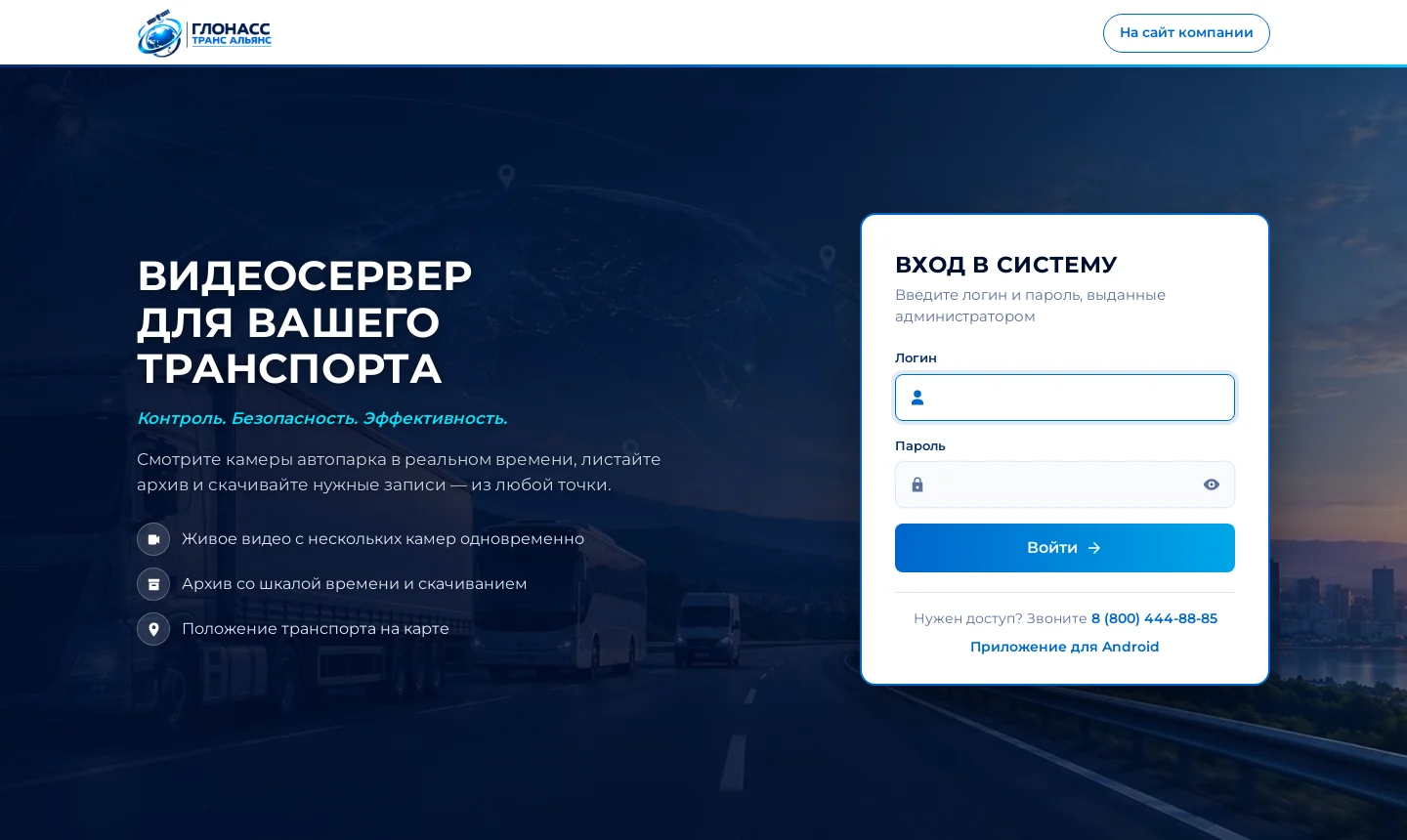
Откройте адрес видеосервера в браузере (Chrome, Edge, Firefox, Safari) и введите логин и пароль, которые выдал администратор или управляющий вашей компании. Для телефонов есть приложение для Android — ссылка на странице входа.
После входа вверху доступны разделы: Дашборд, Просмотр, Навигация, Архив. Справа — индикатор 8 / 10 (сколько ваших объектов сейчас на связи) и меню пользователя.
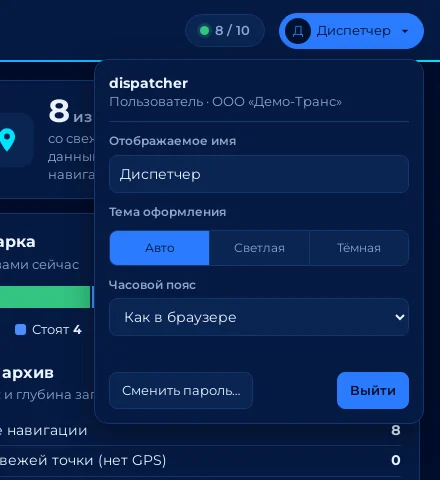
Меню пользователя
Нажмите на своё имя в правом верхнем углу:
- Отображаемое имя — как вас видят в интерфейсе (по умолчанию — логин).
- Тема оформления — автоматическая (по настройке системы), светлая или тёмная.
- Часовой пояс — в нём показываются время тревог, архива и треков.
- Сменить пароль — понадобится текущий пароль; новый — не короче 6 символов.
- Выйти.
2. Дашборд
Сводка по всем доступным вам объектам: сколько их, сколько на связи, сколько в движении, пробег за сегодня, у скольких свежие данные навигации и средняя глубина архива.
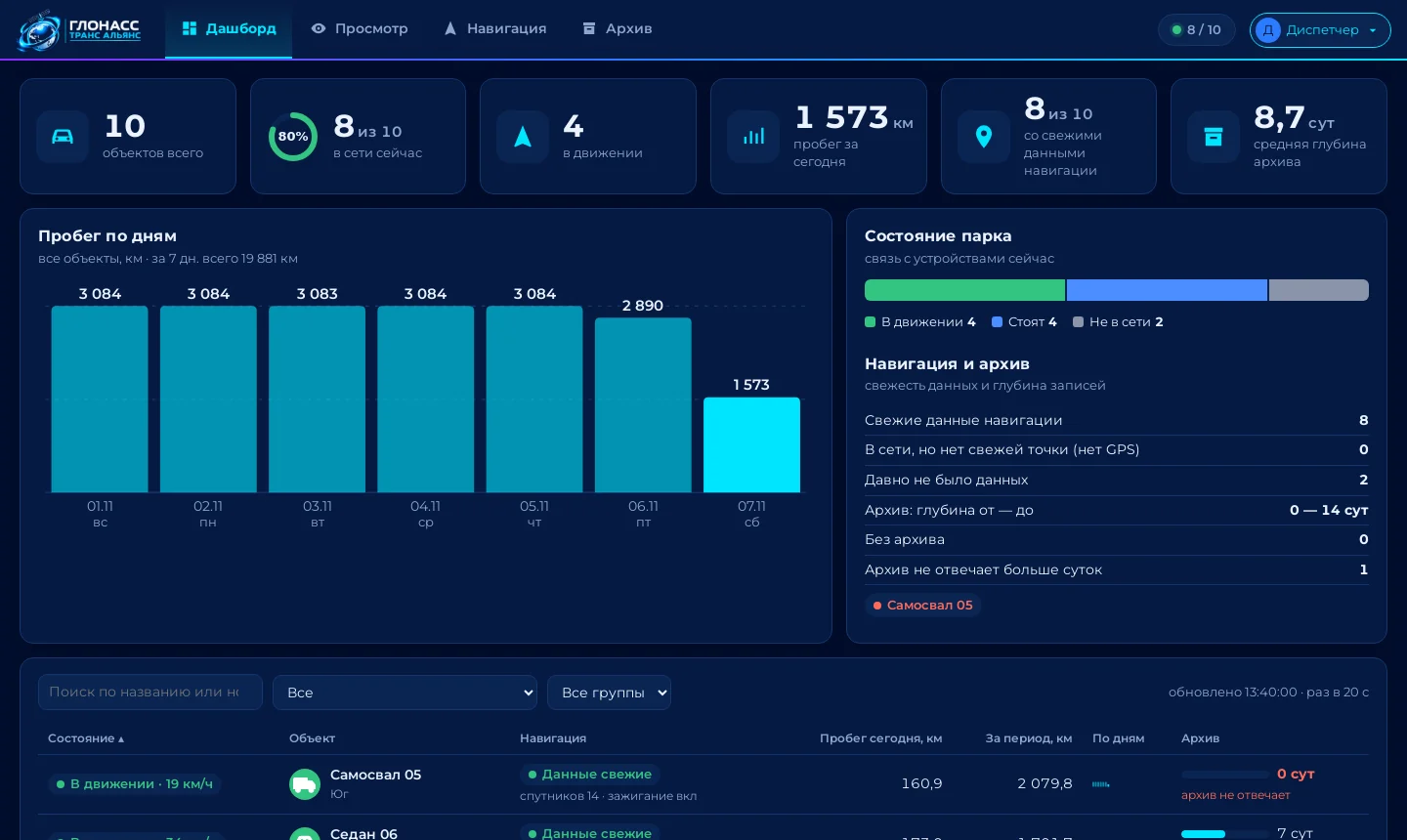
- Пробег по дням — столбцы за последние 7 суток, сегодняшний выделен.
- Состояние парка — полоса «в движении / стоят / не в сети».
- Навигация и архив — свежесть данных и глубина записей. Строка Архив не отвечает больше суток и красные метки с названиями объектов означают: регистратор на связи, но больше суток не отдаёт данные архива — глубина считается нулевой. Такой объект стоит проверить (см. «Частые вопросы»).
- Таблица объектов ниже — состояние, последний адрес, пробег за сегодня и за период, график по дням и глубина архива каждого объекта. Есть поиск, фильтры по состоянию и группе, сортировка по столбцам.
3. Просмотр: живое видео
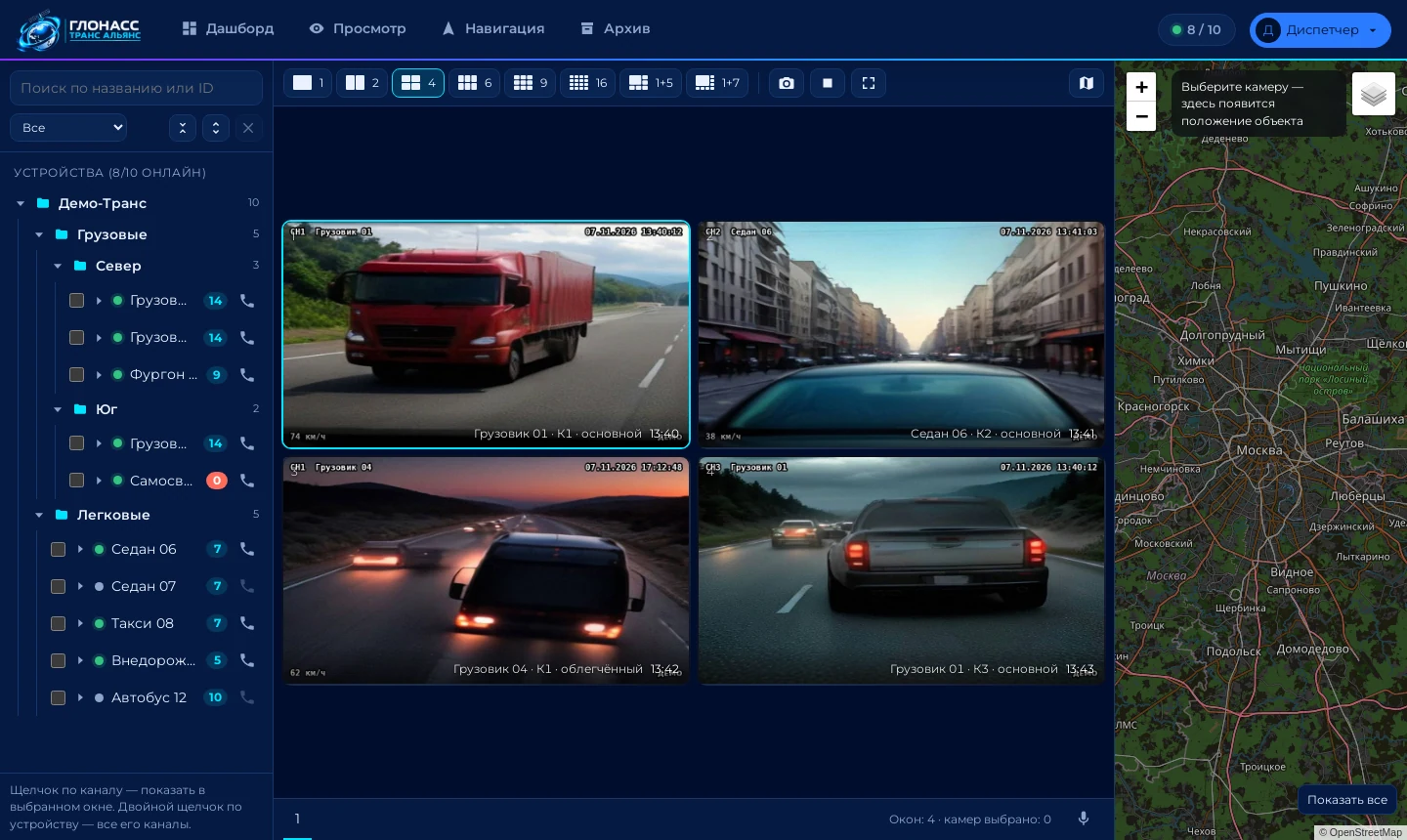
Раздел для наблюдения за камерами в реальном времени. Слева — дерево объектов, по центру — окна с видео, справа — карта с положением выбранного объекта.
Дерево объектов
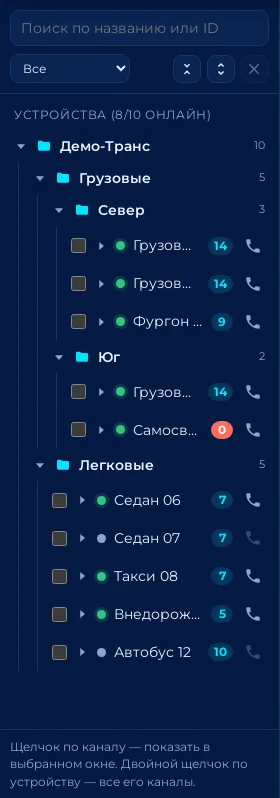
- Объекты собраны в группы (компания → подгруппы). Группы сворачиваются и разворачиваются; кнопки над деревом сворачивают или разворачивают все сразу.
- ● зелёная точка — объект на связи, серая — не на связи. Число в синем значке — глубина архива в сутках; красное 0 — архив не отвечает больше суток.
- Значок телефона — голосовая связь с объектом (доступна, когда объект на связи).
- Поиск по названию или ID и выпадающий фильтр (например, «Онлайн») ускоряют работу с большим парком.
Как открыть камеру
- Выберите окно: щёлкните по нему (рамка станет голубой).
- Разверните объект стрелкой слева от названия и щёлкните по нужному каналу — видео появится в выбранном окне.
- Двойной щелчок по объекту открывает все его каналы сразу в свободных окнах.
- Канал можно просто перетащить мышью в нужное окно; окна можно менять местами перетаскиванием.
Панель над окнами

- Раскладка — 1, 2, 4, 6, 9, 16 окон или «1+5», «1+7» (одно большое и несколько малых).
- Снимок — сохранить кадр выбранного окна как изображение.
- Стоп — закрыть все окна.
- На весь экран — окна на весь экран (двойной щелчок по окну разворачивает одно окно).
- Карта — показать или скрыть карту справа.
В углу каждого окна при наведении появляются кнопки: снимок, переключение потока, на весь экран, закрыть. Поток бывает основной (лучшее качество) и дополнительный облегчённый — он нужен при слабой связи; переключается «на лету».
4. Архив: записи и скачивание
Архив хранится на самом регистраторе в машине. Сервис запрашивает у регистратора список записей за выбранный день и показывает их на шкале времени. Объект должен быть на связи; если он не на связи, показывается ранее сохранённый список.
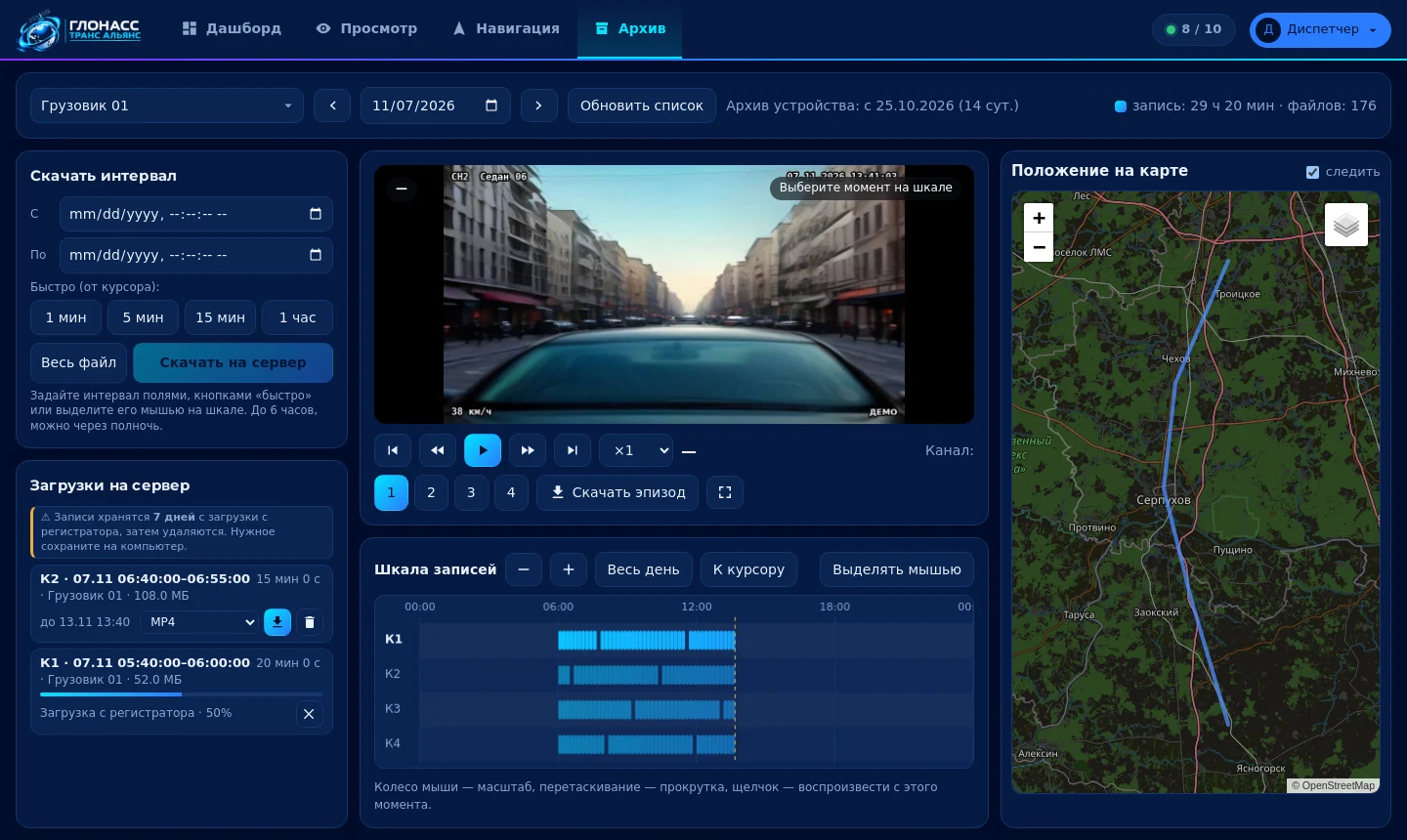
- Вверху выберите объект и дату (стрелки переключают день). Рядом указано, с какой даты хранится архив и сколько суток он охватывает. Кнопка «Обновить список» повторно запрашивает записи у регистратора.
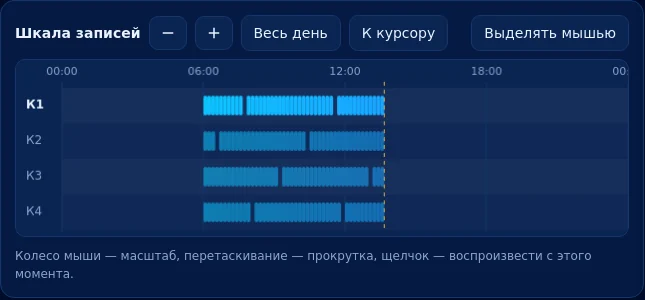
- На шкале записей строки К1–К4 — это камеры; закрашенные участки — есть запись. Колесо мыши меняет масштаб, перетаскивание прокручивает, щелчок начинает воспроизведение с этого момента. Кнопки «Весь день» и «К курсору» быстро меняют вид.
- В плеере над шкалой — кнопки перемотки и паузы, выбор скорости, переключение канала 1–4, «Скачать эпизод» и полный экран.
- Справа — карта с трассой за выбранный день; при воспроизведении точка движется по ней («следить» удерживает точку в кадре).
Как скачать запись
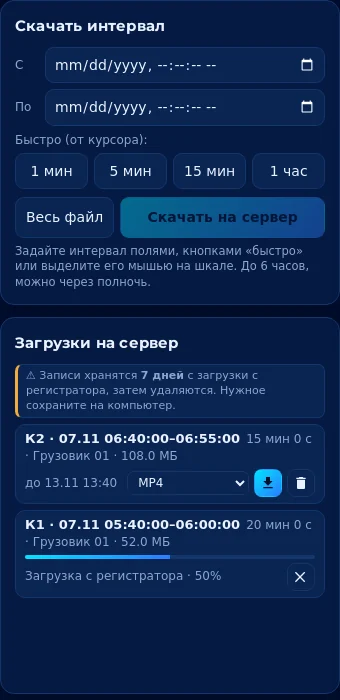
- Задайте интервал: поля «С» и «По», кнопки «Быстро (от курсора)» — 1 мин, 5 мин, 15 мин, 1 час, либо выделите отрезок мышью на шкале («Выделять мышью»). Кнопка «Весь файл» берёт целиком запись, на которой стоит курсор. Максимум — 6 часов за раз (можно через полночь).
- Нажмите «Скачать на сервер». Задание появится в блоке «Загрузки на сервер»: идёт загрузка с регистратора (полоса прогресса), затем запись готова.
- Готовую запись скачайте на компьютер (выберите формат, например MP4) — кнопка со стрелкой. Ненужное задание можно удалить.
5. Навигация: карта, треки, тревоги
Раздел показывает, где находятся объекты, как они двигались за выбранный период и какие тревоги присылали регистраторы.
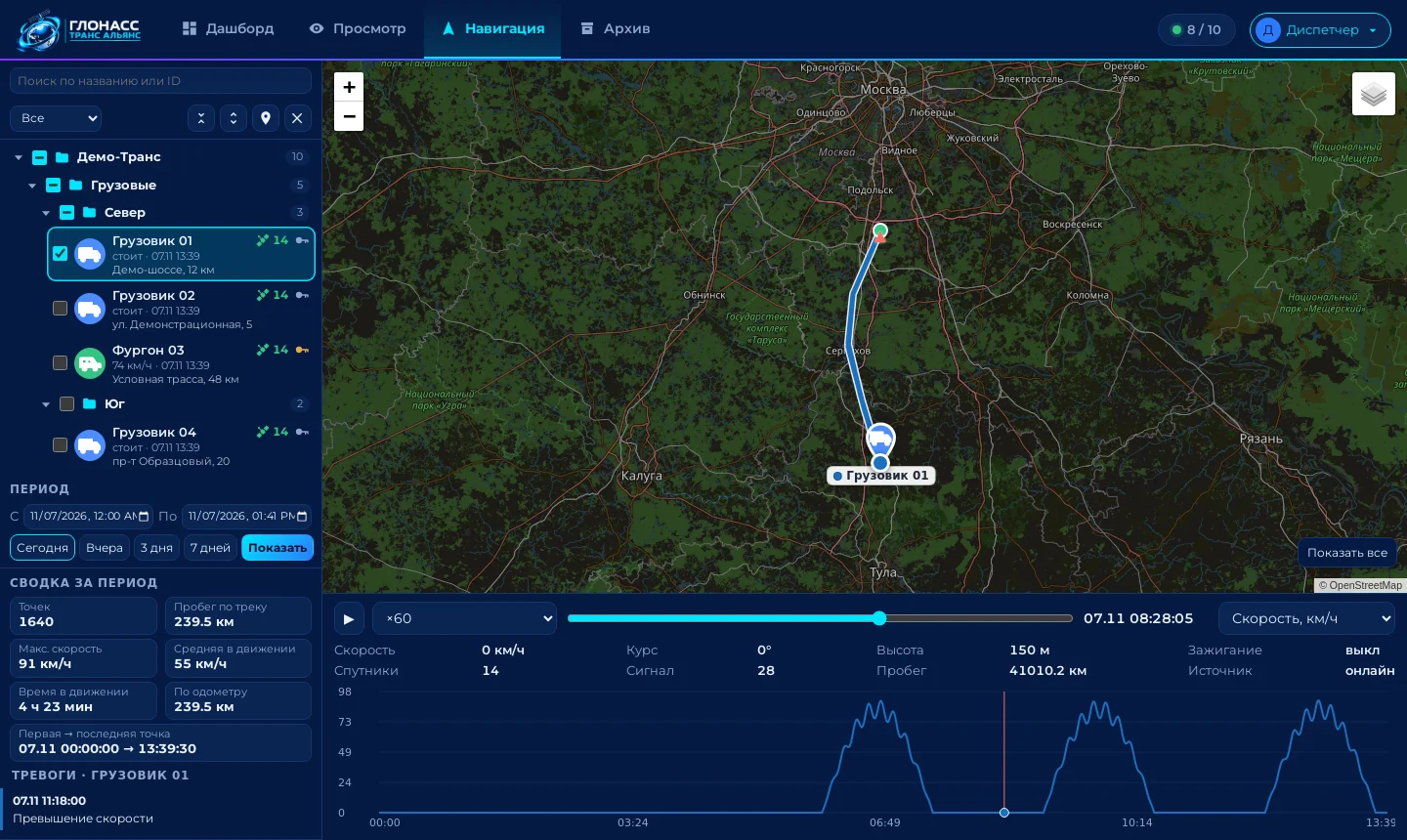
Выбор объектов
- В списке слева у каждого объекта есть галка «на карту»: отмеченные объекты показываются на карте значками с названиями, а их треки — линиями. Галка у группы отмечает всю группу.
- Кнопки над списком: развернуть / свернуть группы, «показать все на карте», снять все галки.
- Щелчок по названию делает объект выбранным (он подсвечен): для него строятся сводка, панель точки и тревоги.
- В карточке объекта видно состояние («стоит», «74 км/ч»), время последней точки и адрес.
Период и сводка
Период задаётся полями «С / По» или кнопками «Сегодня», «Вчера», «3 дня», «7 дней». «Сводка за период» показывает число точек, пробег по треку, максимальную и среднюю скорость, время в движении, пробег по одометру и время первой и последней точек. Если отмечено несколько объектов, сводка скрывается — она имеет смысл только для одного. Если не отмечено ни одного, показываются нули, а график, тревоги и сводка пусты.
График и плеер
- Под картой — график: скорость или другой показатель (выбирается справа: скорость, топливо, пробег, число спутников, уровень сигнала, аналоговые входы 1 и 2, высота). Если отмечено несколько объектов, их линии строятся на одной плоскости, каждая в цвет трека своего объекта, а над графиком подписаны названия и значения под курсором.
- Ведите мышью по графику — по карте движутся точки в тот же момент времени на треках всех отмеченных объектов.
- Плеер (кнопка ▶ и ползунок) идёт по времени, а не по точкам. Скорость воспроизведения: ×1 — реальное время, ×10, ×60 (минута трека за секунду), ×600 (десять минут за секунду). Если в какой-то момент у объекта нет координат, его точка просто стоит на последнем известном месте, а время продолжает идти.
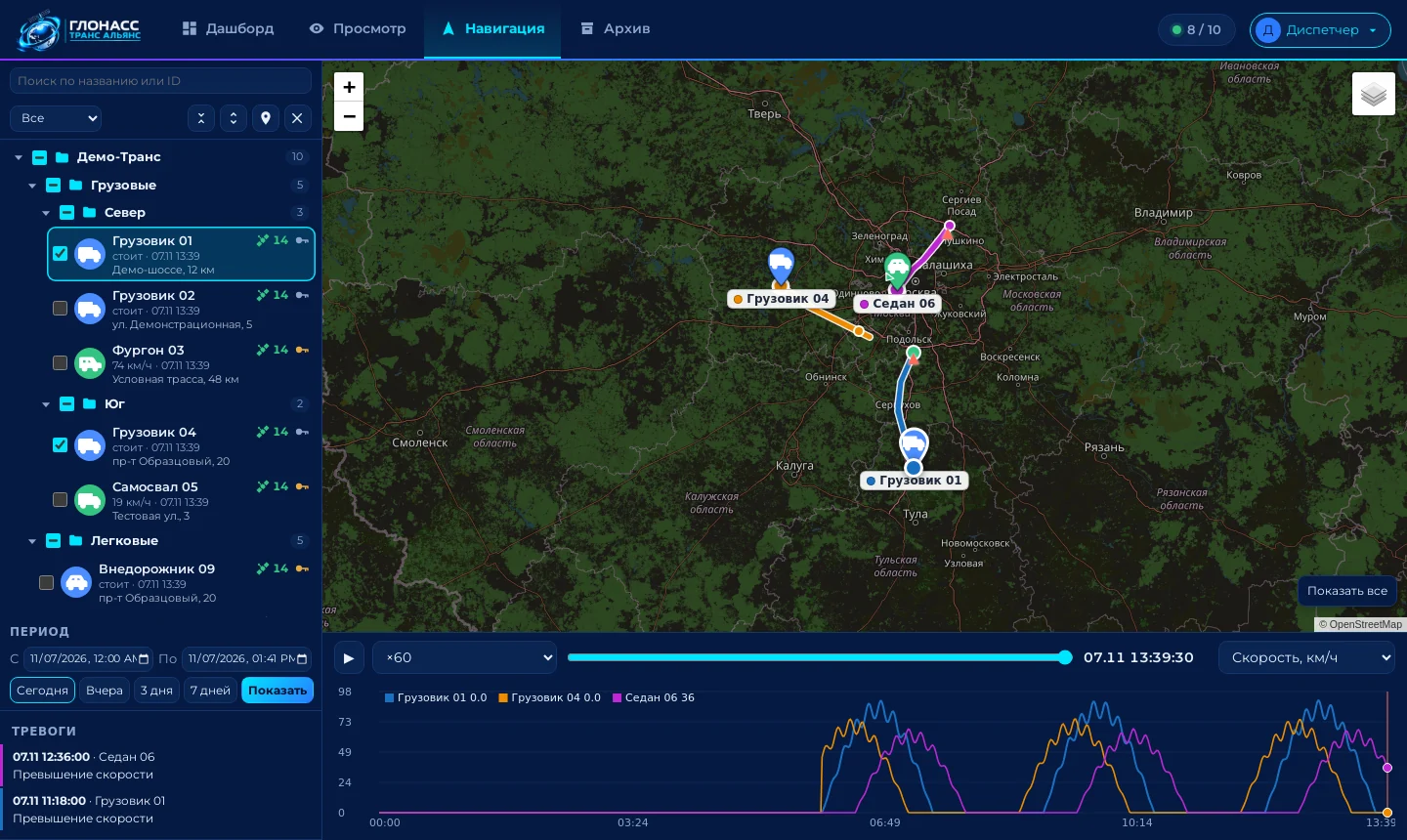
- При запуске плеера значки объектов открепляются от текущего положения и движутся по трекам вместо точек. Возврат к текущим положениям — кнопкой «Показать» или выбором другого объекта; при выборе нового объекта плеер сбрасывается и стоит на конечной точке.
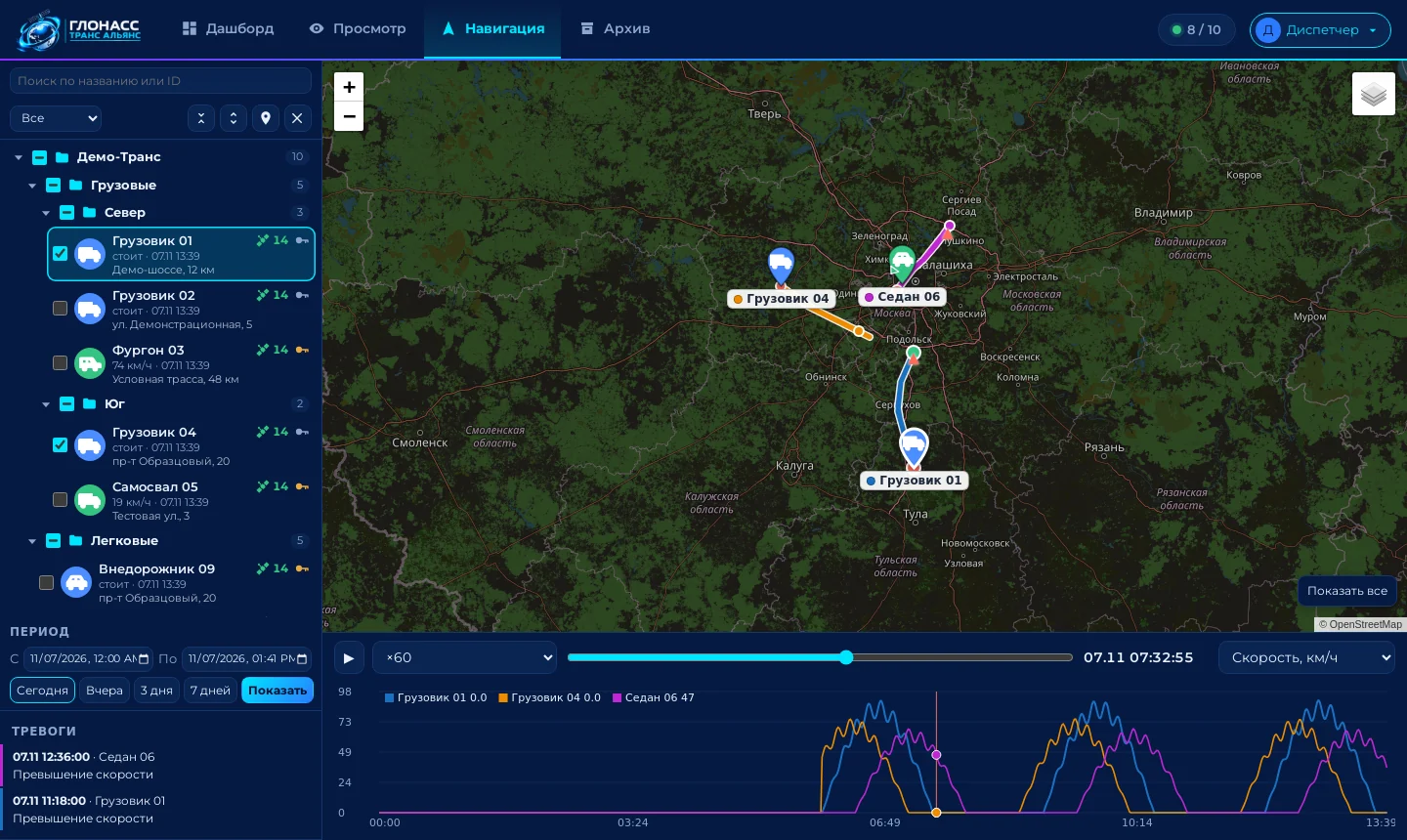
Тревоги
Список тревог показывает время, объект и вид события (превышение скорости, отключение питания, неисправность GNSS, замыкание антенны, тревожная кнопка и другие). Тревога выводится в момент появления, а не в каждой точке, пока она держится. Щелчок по тревоге центрирует карту на месте события, открывает подсказку и ставит график и плеер на этот момент. При нескольких объектах в списке тревоги всех отмеченных объектов; цвет полосы слева — цвет трека объекта.
6. Частые вопросы
| Ситуация | Что это значит и что делать |
|---|---|
| Нет картинки в окне, пишет про связь | Объект не на связи или у него нет такого канала. Проверьте точку в дереве: серая — регистратор сейчас недоступен. |
| В архиве «За этот день записей нет» | На регистраторе нет записи за дату либо она старше глубины архива. Выберите другую дату; проверьте глубину архива вверху. |
| Красный «0» вместо глубины архива | Регистратор на связи, но больше суток не отдаёт данные архива. Сообщите управляющему или в поддержку: возможна неисправность накопителя. |
| Время на треке отличается от вашего | Время показывается в часовом поясе из меню пользователя. Часы регистратора могут быть выставлены по другому поясу — это настраивает администратор. |
| Значок объекта серый, «нет координат» | Регистратор давно не присылал положение с фиксом GPS. Объект на карте стоит на последней известной точке. |
| Трек обрезан: «показана каждая N-я точка» | Для скорости длинные периоды прореживаются; сузьте период, чтобы увидеть детали. |
Не нашли ответ? Обратитесь к управляющему компании или в поддержку: 8 (800) 444-88-85.